
Por parte de Microsoft, la empresa mas grande de Redmond, desde hace unos meses nos ha permitido instalar la version Preview «beta» de office 2024 y aqui te indicamos como instalarla.
Lo primero que debemos hacer es descargar el Office Deployment Tool posterior a ello, ejecutarlo, aceptar los terminos y dar click en continuar.

Posterior a ello extraemos los archivos en una carpeta que le indiquemos.
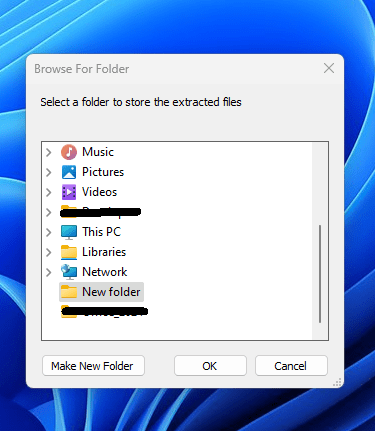
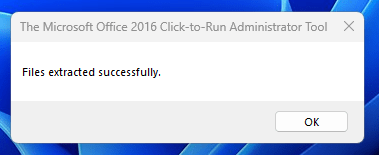
Nos quedara algo asi:
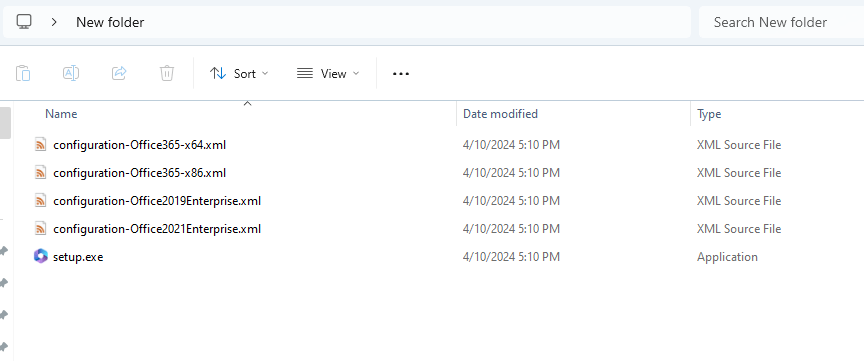
Luego debemos crear un archivo, de nombre configuration.xml y agregar el siguiente codigo:
<Configuration>
<Add OfficeClientEdition="64" Channel="PerpetualVL2024">
<Product ID="ProPlus2024Volume" PIDKEY="2TDPW-NDQ7G-FMG99-DXQ7M-TX3T2" >
<Language ID="en-us" />
</Product>
<Product ID="VisioPro2024Volume" PIDKEY="W66X-NH62M-G6YFP-B7KCT-WXGKQ">
<Language ID="en-us" />
</Product>
<Product ID="ProjectPro2024Volume" PIDKEY="D9GTG-NP7DV-T6JP3-B6B62-JB89R" >
<Language ID="en-us" />
</Product>
</Add>
<RemoveMSI />
<Property Name="AUTOACTIVATE" Value="1" />
</Configuration>
Ya hemos configurado el codigo, agrgando las claves entregadas por la propia Microsoft en este post y este de esa manera no tienes que ajustar el codigo. Tambien puedes descargar la carpeta completa con los archivos.
Luego abrimos el PowerShell o CMD y nos movemos a la carpeta y ejecutamos la siguiente instrucción:
setup.exe /configure configuration.xml
Despues de dar enter y veras esto:
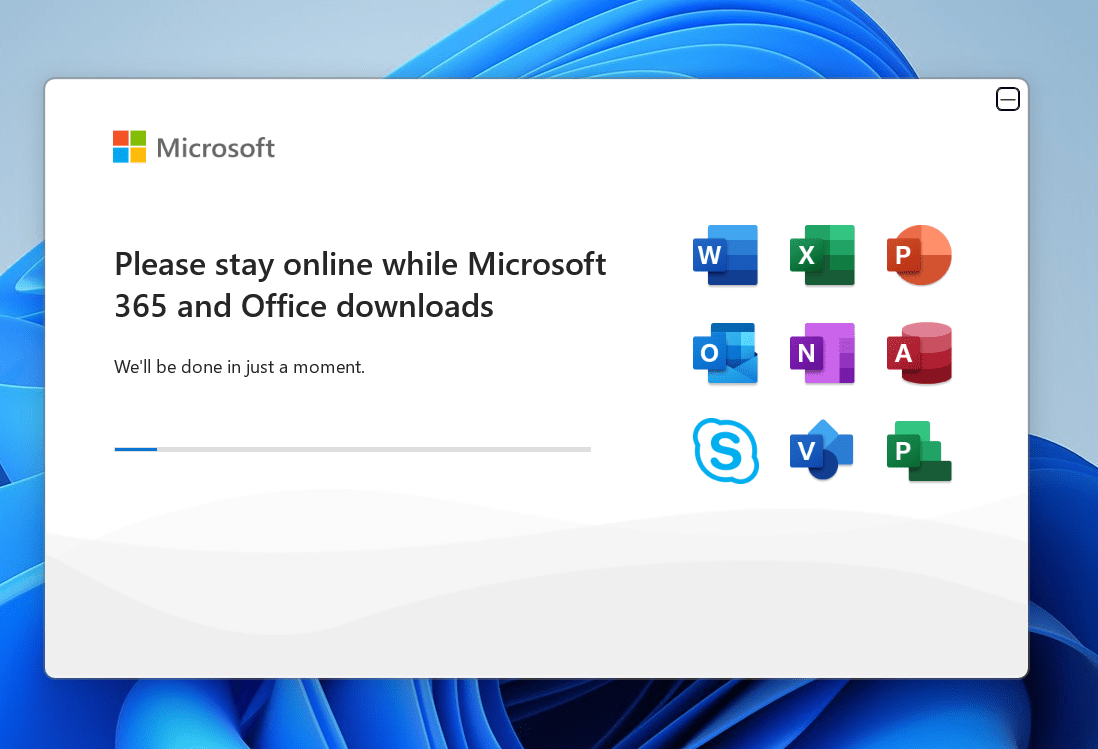
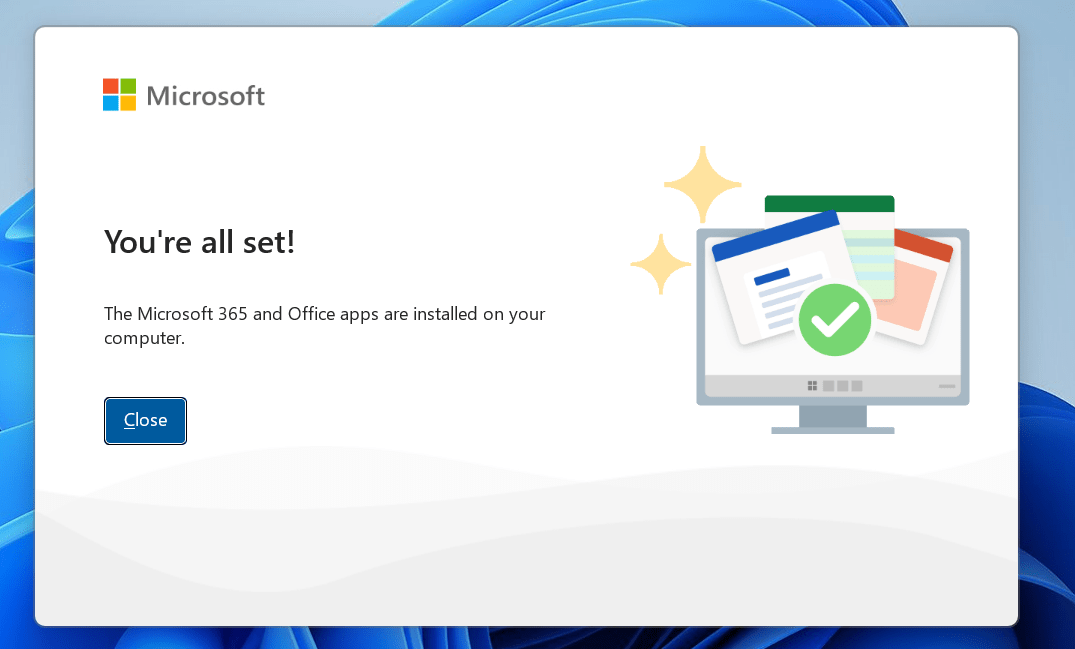
Esperamos que termine de instalar y lo sabremos cuando veamos la siguiente imagen.
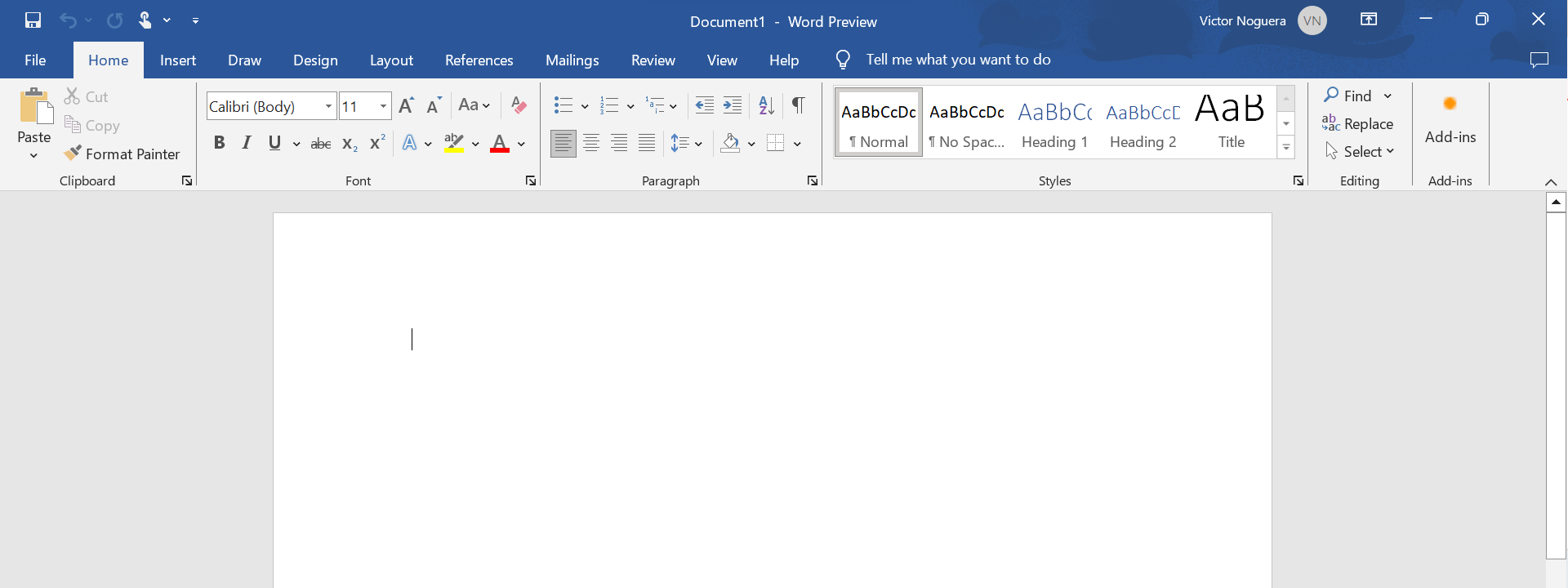
Probamos y vemos que funciona. 😉
Esperamos que sea de ayuda este paso a paso de como instalar el Office 2024 Beta.
Ojo: Esta es una Beta, no es una version aun probada ni comercial. Por lo cual puede desestabilizar tu sistema.